
تفاصيل الوحدة

مرافق البودكاست

حوّلوا البودكاست أو الحدث المباشر إلى صفحة companion متعددة اللغات مع نص فوري ووصول سهل للجمهور.

ألصقوا رابط YouTube أو أي رابط مصدر آخر، أنشئوا الجلسة، استخدموا الاكتشاف التلقائي أو حدّدوا لغة المصدر، ابدؤوا النص منخفض التأخير، شاركوا الصفحة العامة، واحتفظوا بالأرشيف بعد انتهاء الجلسة.

ابدؤوا بلصق رابط YouTube؛ يتم جلب العنوان تلقائياً وإنشاء جلسة podcast companion جديدة بسرعة.اختاروا لغة المصدر أو فعّلوا الاكتشاف التلقائي، ثم ابدؤوا النص المباشر بزمن تأخير منخفض.راقبوا الرسائل والحالة والاتصال ومصدر الصوت وتفاصيل الجلسة من لوحة تحكم حية واحدة.
شرح عربي 2:09

شاهدوا مسار Podcast Companion كاملاً من إنشاء الرابط إلى وصول الجمهور المباشر

يوضح هذا الفيديو كيف تنشئون جلسة من رابط YouTube، وتختارون أو تكتشفون لغة المصدر، وتبدؤون النص الفوري، ثم تتيحون للجمهور متابعة البودكاست بلغتهم.

شاهد على YouTube
كيف تستخدم فرق المسجد هذه الوحدة

مرافق البودكاست

استخدموا Podcast Companion عندما تريدون تحويل البث المباشر أو البودكاست المرتبط إلى تجربة متعددة اللغات للجمهور: ألصقوا رابط المصدر، حدّدوا أو اكتشفوا لغة المصدر، ابدؤوا النص الحي، شاركوا الصفحة العامة، واحتفظوا بأرشيف الجلسة بعد الانتهاء.
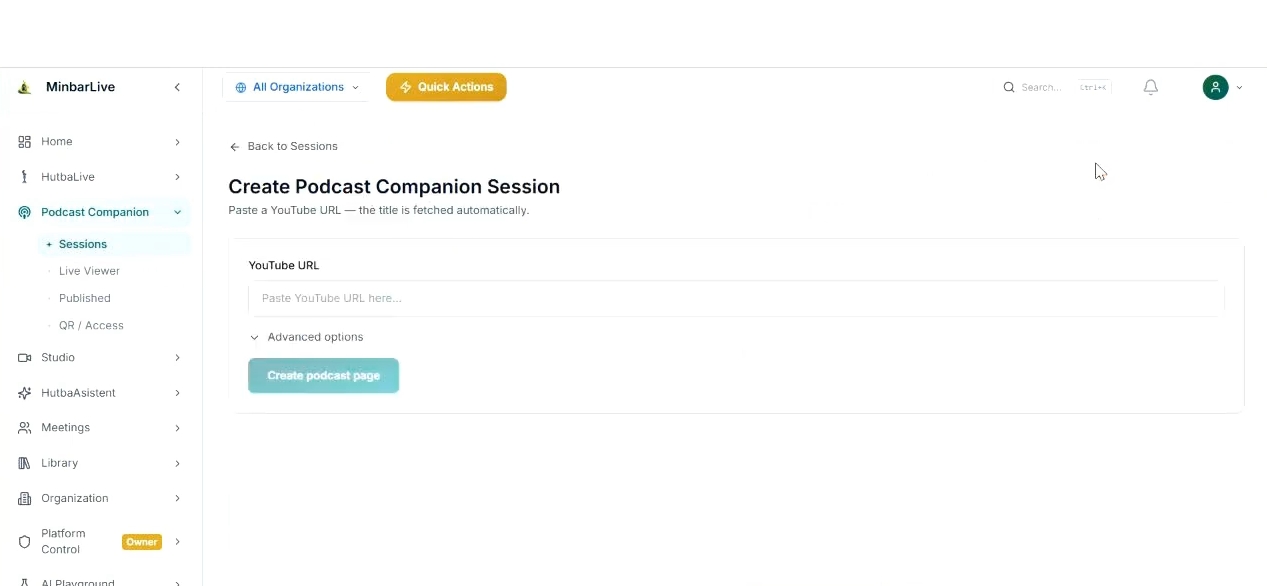
شاشة إنشاء جلسة Podcast Companion مع حقل رابط YouTube وخيارات متقدمة وزر إنشاء صفحة البودكاست.
إنشاء

أنشئوا الجلسة من رابط YouTube خلال بضع نقرات
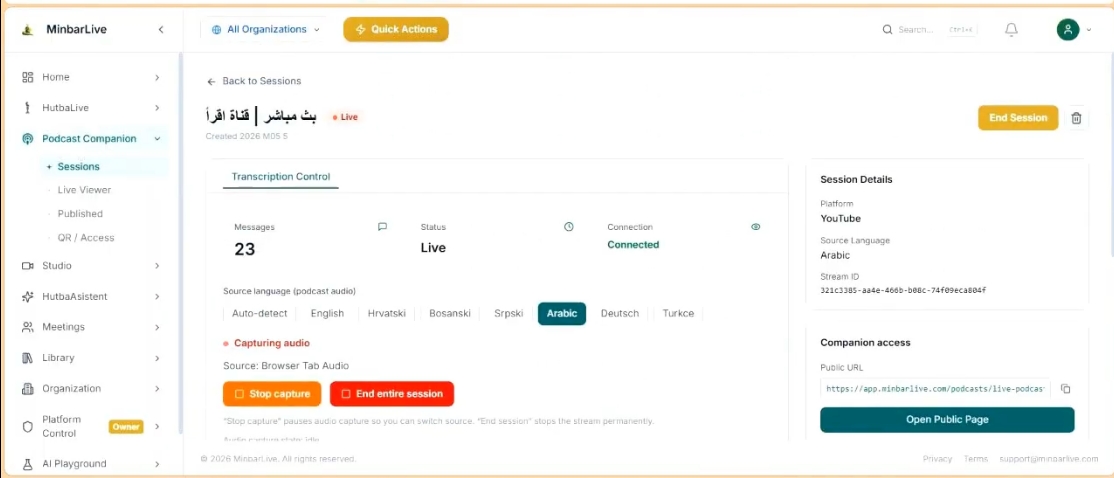
شاشة جلسة Podcast Companion المباشرة مع أدوات النص وخيارات اللغة وتفاصيل الجلسة والوصول إلى الصفحة العامة.
مباشر

أديروا النص واللغة والوصول العام أثناء الجلسة

ماذا يوضح هذا الشرح

ماذا يوضح هذا الشرح

يتبع النص العربي نفس workflow الذي يحتاجه فريق المسجد أو الإعلام: إنشاء الجلسة من رابط المصدر، ضبط لغة المصدر، تشغيل النص المباشر، مراقبة لوحة التحكم الحية، ثم مشاركة صفحة companion العامة متعددة اللغات مع الجمهور.

  • ابدؤوا بلصق رابط YouTube؛ يتم جلب العنوان تلقائياً وإنشاء جلسة podcast companion جديدة بسرعة.
  • اختاروا لغة المصدر أو فعّلوا الاكتشاف التلقائي، ثم ابدؤوا النص المباشر بزمن تأخير منخفض.
  • راقبوا الرسائل والحالة والاتصال ومصدر الصوت وتفاصيل الجلسة من لوحة تحكم حية واحدة.
  • شاركوا الصفحة العامة ليتمكن المستمعون من الانضمام ومتابعة البودكاست المترجم في الوقت الحقيقي، ثم احتفظوا بأرشفة الجلسة بعد ذلك.
شاشة إنشاء جلسة Podcast Companion مع حقل رابط YouTube وخيارات متقدمة وزر إنشاء صفحة البودكاست.
إنشاء

أنشئوا الجلسة من رابط YouTube خلال بضع نقرات

ألصقوا رابط YouTube، واتركوا العنوان يملأ تلقائياً، وافتحوا الخيارات المتقدمة عند الحاجة، ثم أنشئوا صفحة البودكاست بسرعة.

شاشة جلسة Podcast Companion المباشرة مع أدوات النص وخيارات اللغة وتفاصيل الجلسة والوصول إلى الصفحة العامة.
مباشر

أديروا النص واللغة والوصول العام أثناء الجلسة

عندما تبدأ الجلسة، يمكن للفريق مراقبة النص، وتأكيد لغة المصدر، ومتابعة حالة الاتصال، وفتح الصفحة العامة للمستمعين حول العالم.

Podcast Companion مناسب للصيغ الحوارية أكثر: المقابلات، والحوارات، والمحاضرات، والأحداث المباشرة. وبعد انتهاء الجلسة يبقى الأرشيف متاحاً للمراجعة والنشر وإعادة الاستخدام.

هل تريدون عرض هذا workflow بوضوح لفريقكم أو مجتمعكم؟

افتحوا التطبيق، جرّبوا المسار المباشر، أو واصلوا استكشاف بقية وحدات MinbarLive.