
Moduldetail

Qualitäts-Dashboard

Starten Sie AI-Qualitätsprüfungen für abgeschlossene Sessions, um STT- und Übersetzungsfehler schneller zu finden, Korrekturen zu bestätigen und Verbesserungen über die Zeit messbar zu machen.

Wählen Sie eine abgeschlossene Session, starten Sie die AI-Analyse, prüfen Sie Korrekturvorschläge, nehmen Sie Änderungen an oder lehnen Sie sie ab, verschieben Sie bestätigte Begriffe ins Wörterbuch und halten Sie sowohl einfaches Review als auch technische Reports für kommende Sessions bereit.

Wählen Sie eine abgeschlossene Session und starten Sie die AI-Analyse mit einem Klick.Erhalten Sie konkrete Vorschläge für Wörter oder Übersetzungen, die korrigiert werden sollten.Verfolgen Sie Ergebnisse nach Status: wartet auf Review, angenommen, abgelehnt und im Wörterbuch.
Deutscher Walkthrough ~1 min

Sehen Sie den kompletten Quality-Dashboard-Ablauf von der abgeschlossenen Session bis zu bestätigten Verbesserungen

Dieser Walkthrough zeigt, wie Quality Dashboard die Qualitätssicherung nach einer Session praktisch macht: abgeschlossene Session auswählen, AI-Analyse starten, Vorschläge für Transkript- oder Übersetzungskorrekturen erhalten und verfolgen, was geprüft, angenommen, abgelehnt oder ins Wörterbuch übernommen wurde.

Auf YouTube ansehen
So nutzt das Moschee-Team dieses Modul

Qualitäts-Dashboard

Nutzen Sie Quality Dashboard nach einer Sitzung, wenn KI die Übersetzungs- und Transkriptqualität für Sie prüfen soll: Starten Sie Analysen für abgeschlossene Sessions, bearbeiten Sie vorgeschlagene Korrekturen, übertragen Sie angenommene Begriffe ins Wörterbuch und behalten Sie einen messbaren Verbesserungszyklus für kommende Sessions.
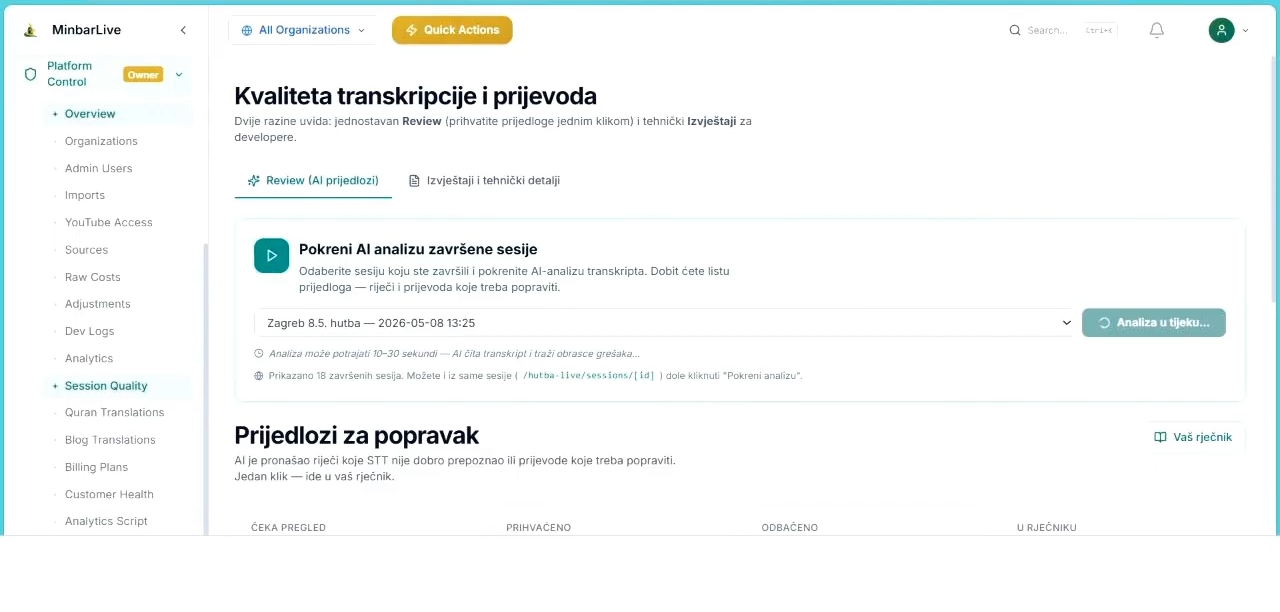
Quality-Dashboard-Review-Screen mit Analyse-Startknopf und Session-Auswahl.
Review

Starten Sie AI-Qualitätsanalysen für abgeschlossene Sessions ohne schwere Handarbeit
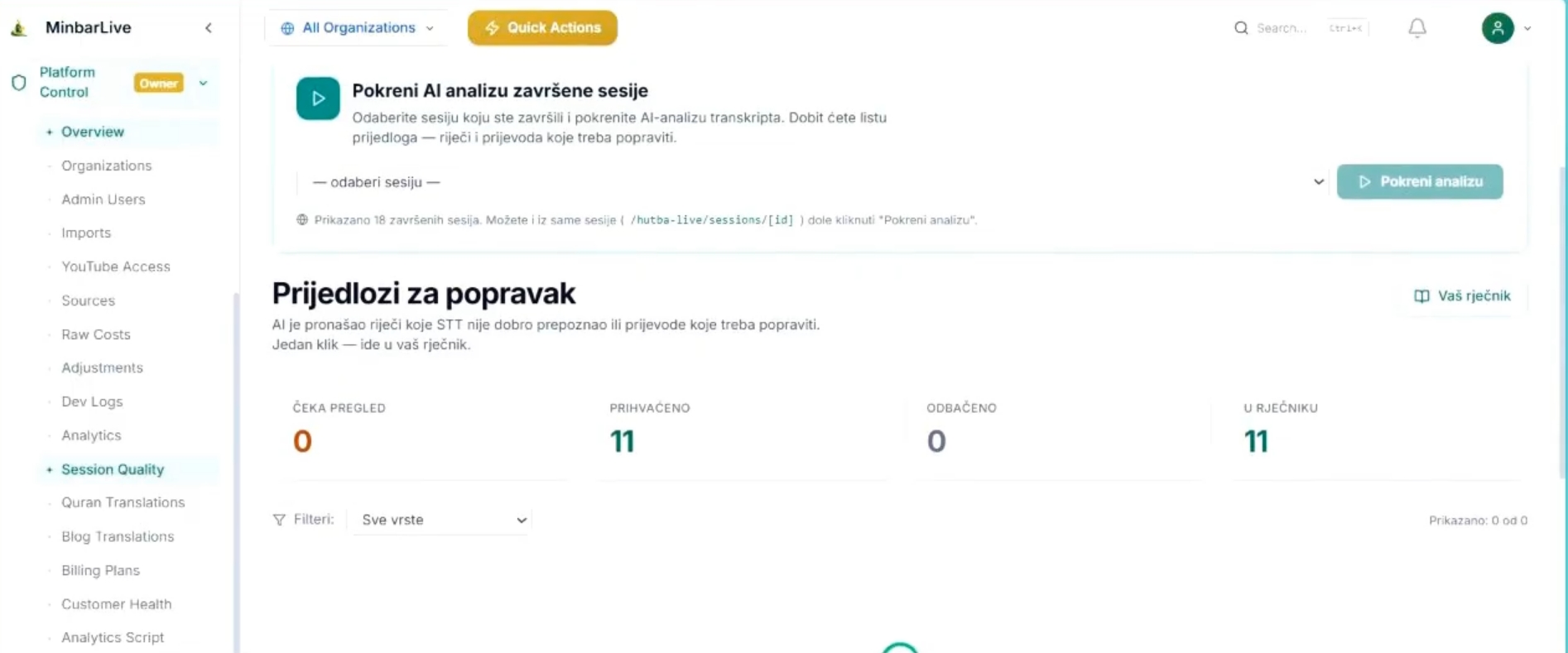
Quality-Dashboard-Seite mit Review-Tabs, Annahme- und Wörterbuchzählern und AI-Analyse-Steuerung.
Überblick

Verfolgen Sie Vorschlagsresultate und führen Sie angenommene Begriffe in Ihr Wörterbuch über

Was dieser Walkthrough zeigt

Was dieser Walkthrough zeigt

Die deutsche Demo folgt genau dem Workflow, den Owner oder Super-Admin brauchen: Quality-Modul öffnen, AI-Review für eine abgeschlossene Session starten, die Vorschlagsliste prüfen und mit einfachem Review plus technischen Reports die Übersetzungs- und Transkriptqualität Schritt für Schritt verbessern.

  • Wählen Sie eine abgeschlossene Session und starten Sie die AI-Analyse mit einem Klick.
  • Erhalten Sie konkrete Vorschläge für Wörter oder Übersetzungen, die korrigiert werden sollten.
  • Verfolgen Sie Ergebnisse nach Status: wartet auf Review, angenommen, abgelehnt und im Wörterbuch.
  • Behalten Sie einfaches Review und technische Reports, um künftige Transkriptions- und Übersetzungsqualität zu verbessern.
Quality-Dashboard-Review-Screen mit Analyse-Startknopf und Session-Auswahl.
Review

Starten Sie AI-Qualitätsanalysen für abgeschlossene Sessions ohne schwere Handarbeit

Der Review-Screen erlaubt Owner oder Super-Admin, eine abgeschlossene Session auszuwählen, die Analyse zu starten und sofort Vorschläge zur Korrektur von Transkript oder Übersetzung zu öffnen.

Quality-Dashboard-Seite mit Review-Tabs, Annahme- und Wörterbuchzählern und AI-Analyse-Steuerung.
Überblick

Verfolgen Sie Vorschlagsresultate und führen Sie angenommene Begriffe in Ihr Wörterbuch über

Der Überblick verbindet Review-Modus, technische Reports, Session-Auswahl und klare Zähler für angenommene, abgelehnte, wartende und wörterbuchgestützte Verbesserungen.

Quality Dashboard ist bewusst leichtgewichtig für Endnutzer. Teams brauchen nur abgeschlossene Sessions; danach kann der Owner oder Super-Admin die Analyse starten und angenommene Verbesserungen in einen wiederverwendbaren Quality Loop für künftige Sessions überführen.

Möchten Sie diesen Workflow Ihrer Community oder Ihrem Team klar zeigen?

Öffnen Sie die App, testen Sie den Live-Workflow oder erkunden Sie die restlichen MinbarLive-Module weiter.